
DTF Studio by Pills.Lab
Guia definitivo e autoexplicativo para operadores de estamparia têxtil. Aprenda a preparar arquivos perfeitos, economizar insumos, eliminar toques duros e controlar custos de produção.
01. Apresentação e Propósito
No processo de estamparia digital DTF (Direct-to-Film), a arte é impressa sobre um filme plástico especial, recebe uma camada de pó termocolante (poliamida) e é curada no forno antes de ser prensada na camiseta. Para que a estampa fique macia, bonita e dure dezenas de lavagens, a preparação da arte antes de enviar para o software RIP é fundamental.
Antes do DTF Studio, operadores gastavam muito tempo no Photoshop fazendo tarefas complexas e repetitivas: recortar fundos, criar furações, encolher bordas de branco para não vazar e calcular consumo de filme e tintas. O DTF Studio by Pills.Lab foi criado para automatizar 100% desse processo com poucos cliques, de forma intuitiva até para quem não domina edição avançada.
02. Interface & Telas do Sistema
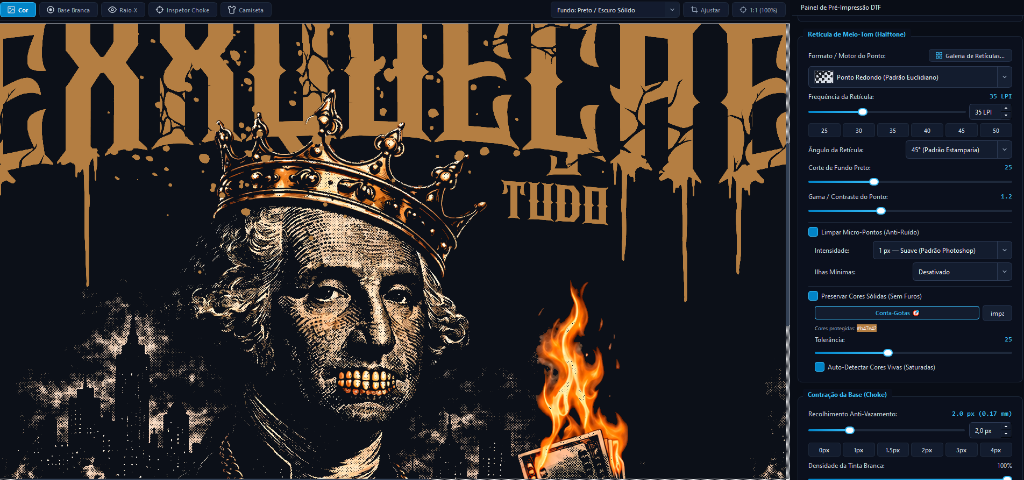
A tela do sistema foi desenhada em tema escuro profissional para destacar as cores da estampa e facilitar o trabalho diário:
🧰 Barra de Ferramentas Superior
Botões de ação imediata: Abrir Arte (Ctrl+O), Espelhar DTF (Ctrl+M), Auto-Trim (Ctrl+T), Girar 90° (Ctrl+R), Custos DTF [$] (Ctrl+K), Montador de Bobinas e Exportar para RIP (Ctrl+E).
🎛️ Barra de Inspeção Flutuante
Localizada no topo do canvas: alterne com 1 clique entre [🎨 Cor], [⚪ Base Branca], [🩻 Raio-X], [🔍 Inspetor Choke] e [👕 Camiseta] para ver a estampa aplicada no tecido preto, cinza ou branco.
03. Guia dos 5 Modos de Preparo da Imagem
Logo no topo do painel lateral, você escolhe qual é o perfil da sua estampa. Cada modo aplica uma inteligência própria:
| Modo | Para qual tipo de imagem? | O que o sistema faz? | Qual o benefício? |
|---|---|---|---|
| Modo 1: Base Simples | Artes normais em PNG com fundo já recortado | Cria base branca lisa 100% com contração uniforme nas bordas. | O branco não vaza para fora das cores na estampa. |
| Modo 2: Branco Visível | Artes com letrinhas brancas ou contornos brancos finos | Encolhe as partes coloridas, mas deixa 0 Choke no branco. | Textos e detalhes brancos pequenos não afinam nem somem. |
| Modo 3: Halftone Fundo Escuro | Fotos ou artes com fundo preto (para camiseta preta) | Fura o preto e transforma a foto em retícula de meio-tom macio. | Economiza até 60% de tinta e tira o aspecto duro de "placa". |
| Modo 4: Halftone Fundo Claro | Fotos com fundo branco (para camiseta branca) | Elimina o branco (usando a camiseta como luz) e reticula as cores. | Estampa super leve e ventilada em camisetas claras. |
| Modo 5: Halftone em Transparências | Artes com degradês suaves, fogo, fumaça ou névoa | Converte degradês fracos em micro-pontos 100% sólidos. | Garante fixação do pó termocolante sem soltar na lavagem. |
04. Painel de Retícula Halftone & Frequência LPI
Ao ativar os Modos 3, 4 ou 5, a caixa de reticulagem é ativada no painel lateral:
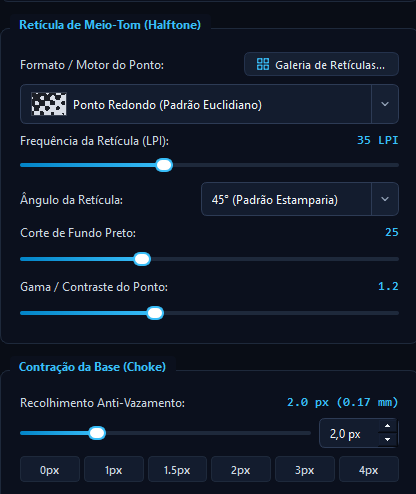
Entendendo os Controles de Retícula:
- Formato / Motor do Ponto: Escolha entre Ponto Redondo, Elíptico, Linhas, Anéis Vazados, etc. Clique em
[::: Galeria de Retículas...]para ver miniaturas visuais antes de escolher. - Frequência da Retícula (LPI): Controla o tamanho dos pontos de retícula. Quanto menor o número, maiores os pontos. Use os botões de atalho rápido:
[25]: Pontos grossos, estilo retrô/vintage e streetwear marcado.[30]: Retícula encorpada, alta ancoragem em tecidos pesados.[35]: Padrão Recomendado para DTF. O ponto ideal entre nitidez e toque suave.[40]/[45]: Meios-tons refinados para fotos com gradientes sutis.[50]: Pontos quase invisíveis a olho nu a distância normal.
- Ângulo da Retícula: Deixe sempre em 45° (Padrão Estamparia) para evitar efeito de moiré (linhas cruzadas indesejadas).
- Corte de Fundo Preto: Regula quanto do preto de fundo é eliminado para deixar a camiseta preta aparecer. Deixe entre 25 e 30.
- Gama / Contraste do Ponto: Em 1.2 clareia suavemente os tons médios, evitando que a arte escureça demais na prensagem térmica.
05. Limpar Micro-Pontos (Filtro Anti-Ruído)
O DTF Studio traz incorporado o mesmo princípio das melhores ações (*actions*) avançadas de pré-impressão do Adobe Photoshop:
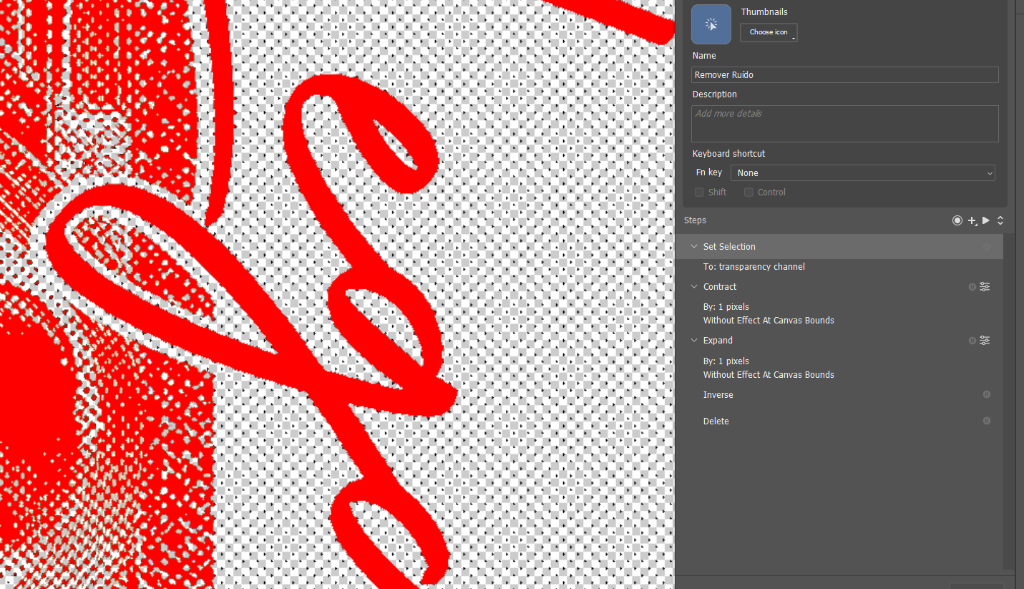
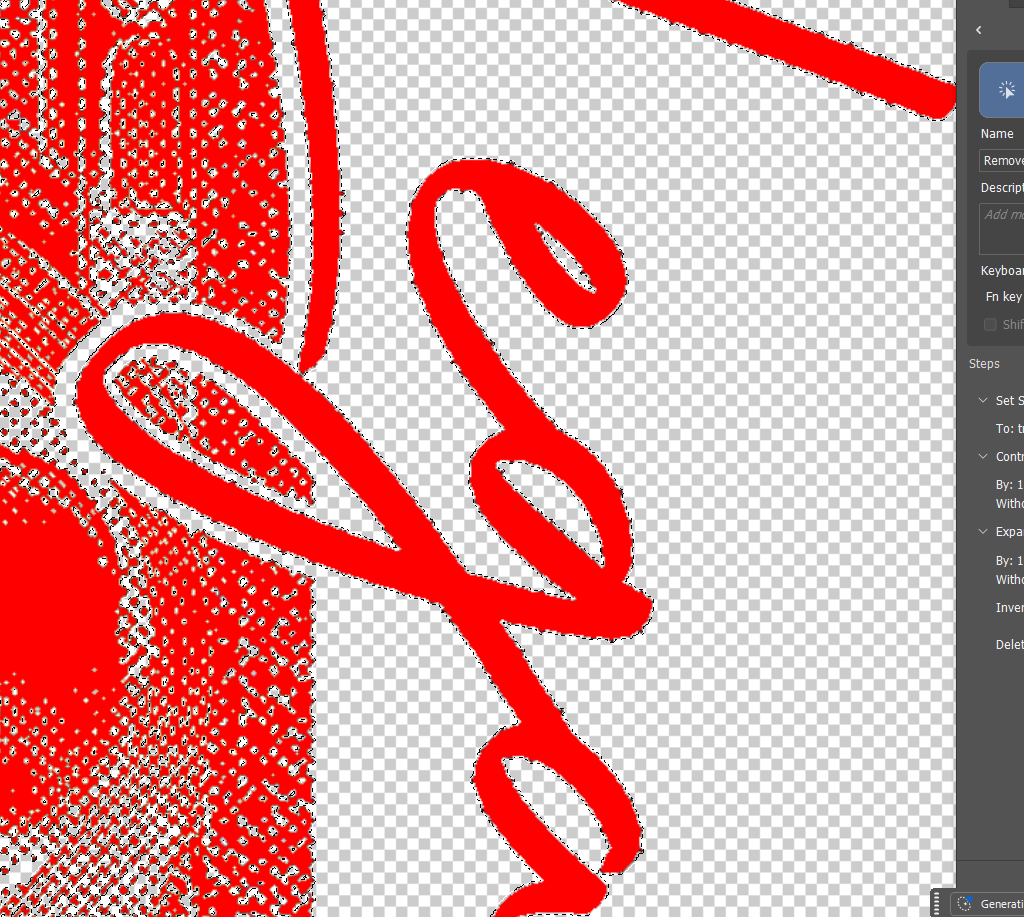
Por que pontos isolados são um perigo no DTF?
Ao converter degradês em retícula, surgem pontinhos soltos de apenas 1 pixel. A impressora joga tinta branca neles, mas o pó termocolante não consegue grudar em áreas tão microscópicas. Na hora da prensa, esses pontos se soltam e viram "poeira" borrada na camiseta. No DTF Studio, basta marcar a caixinha Limpar Micro-Pontos (Anti-Ruído): o algoritmo apaga automaticamente esses pontos soltos mantendo a estampa 100% limpa!
06. Preservação de Cores Sólidas (Textos e Letras Sem Furos)
Veja a comparação real com a arte do leão e texto dourado "EXXQUECA TUDO":
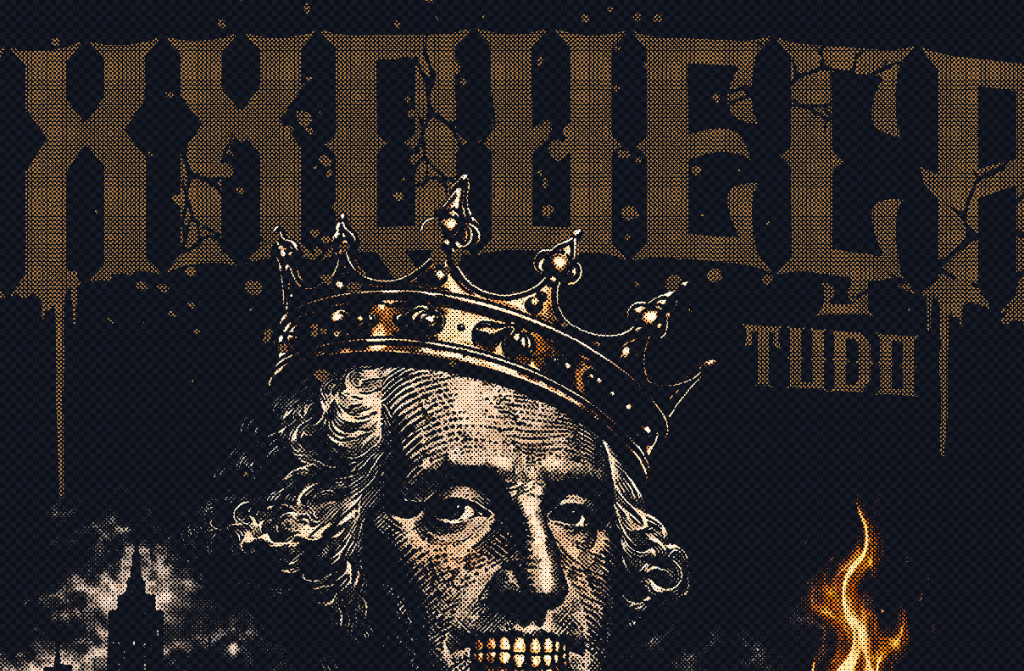
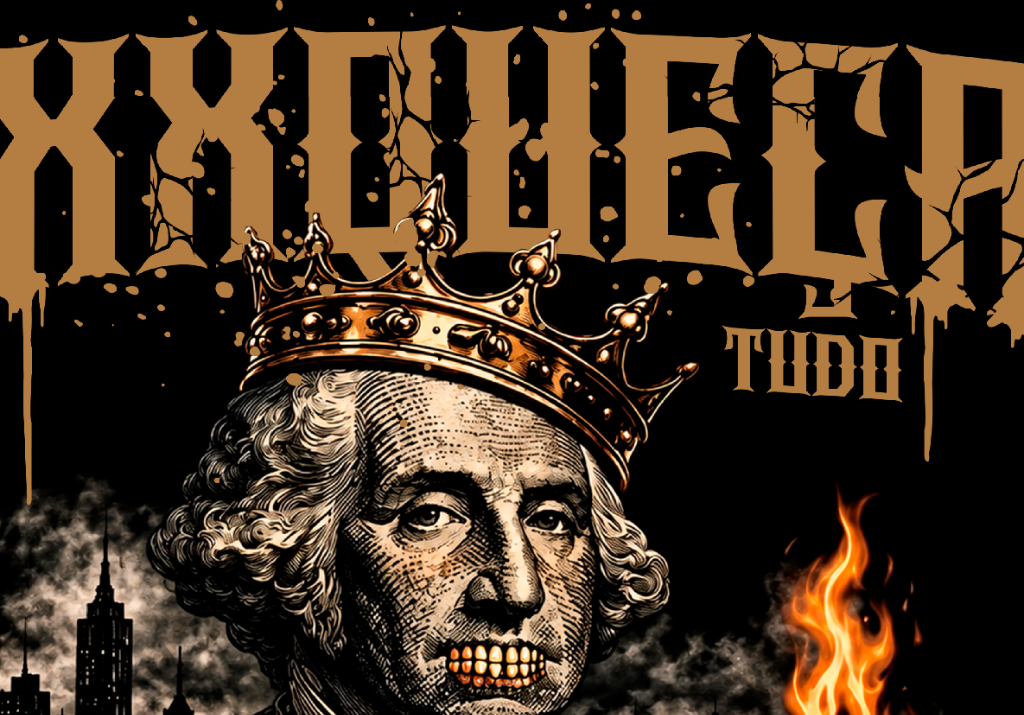
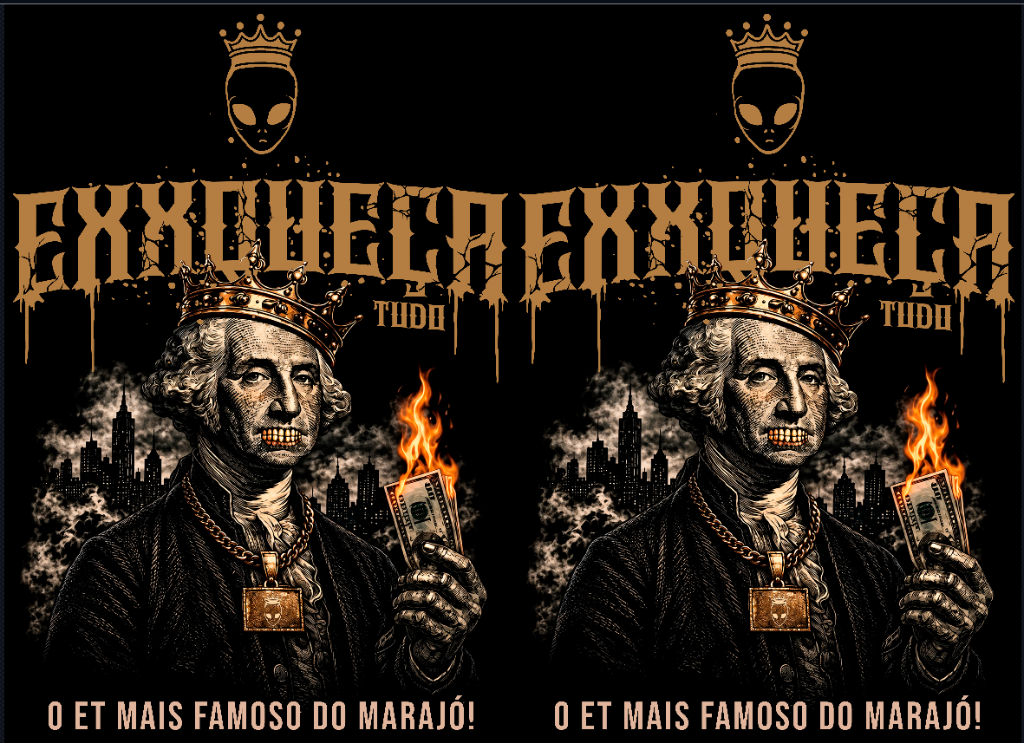
Como Usar em 3 Passos Simples:
- Marque a opção Preservar Cores Sólidas (Sem Furos) no painel de retícula.
- Clique no botão Conta-Gotas 🎯 e depois clique diretamente em cima do texto ou detalhe no canvas.
- Pronto! O sistema protege aquela cor, aplicando branco sólido sob as letras enquanto o restante da imagem recebe a retícula suave. Você também pode deixar marcado Auto-Detectar Cores Vivas para proteger automaticamente tons dourados, amarelos ou vermelhos fortes.
07. Contração da Base (Choke) e Densidade de Branco
Recolhimento Anti-Vazamento (Choke)
Durante a impressão, se a impressora tiver uma pequena folga de avanço mecânico e a base branca for do mesmo tamanho da cor, aparece uma linha branca feia vazando na borda. O Choke encolhe a base branca para dentro da arte. O padrão recomendado é 2.0 px (~0.17 mm em 300 DPI). Use o botão [🔍 Inspetor Choke] para ver a borda encolhida em magenta neon.
Densidade da Tinta Branca (%)
Controla a potência máxima de branco gravada no canal Spot do TIFF. Em 100% (padrão) a cobertura é opaca total. Se a sua máquina despeja tinta em excesso ou se você quer economizar insumo em fundos cinzas ou beges, reduza para 80% ou 70%.
08. Catálogo dos 17 Motores de Halftone
O DTF Studio conta com a biblioteca mais completa do mercado têxtil:
1. Ponto Redondo
O tradicional ponto circular euclidiano. Estável em qualquer tecido.
2. Ponto Elíptico (Chain Dot)
O melhor motor para rostos humanos e peles, sem degraus de sombra.
3. Anéis Vazados (Donut Dots)
Pontos com centro furado. Economiza 40% de tinta e pó, gerando toque ultraleve (soft-hand).
4. Blue Noise (Estocástico)
O padrão-ouro para reprodução fotográfica. Zero linhas direcionais e degradês perfeitos.
5. Linhas Paralelas
Estilo clássico de gravura em notas de dólar e xilogravura.
6. Ondas (Waves)
Linhas sinuosas fluidas para estampas estilizadas e streetwear.
09. Calculadora Financeira DTF & Parâmetros
Pressione Ctrl+K ou clique no botão [$ Custos] na barra superior:
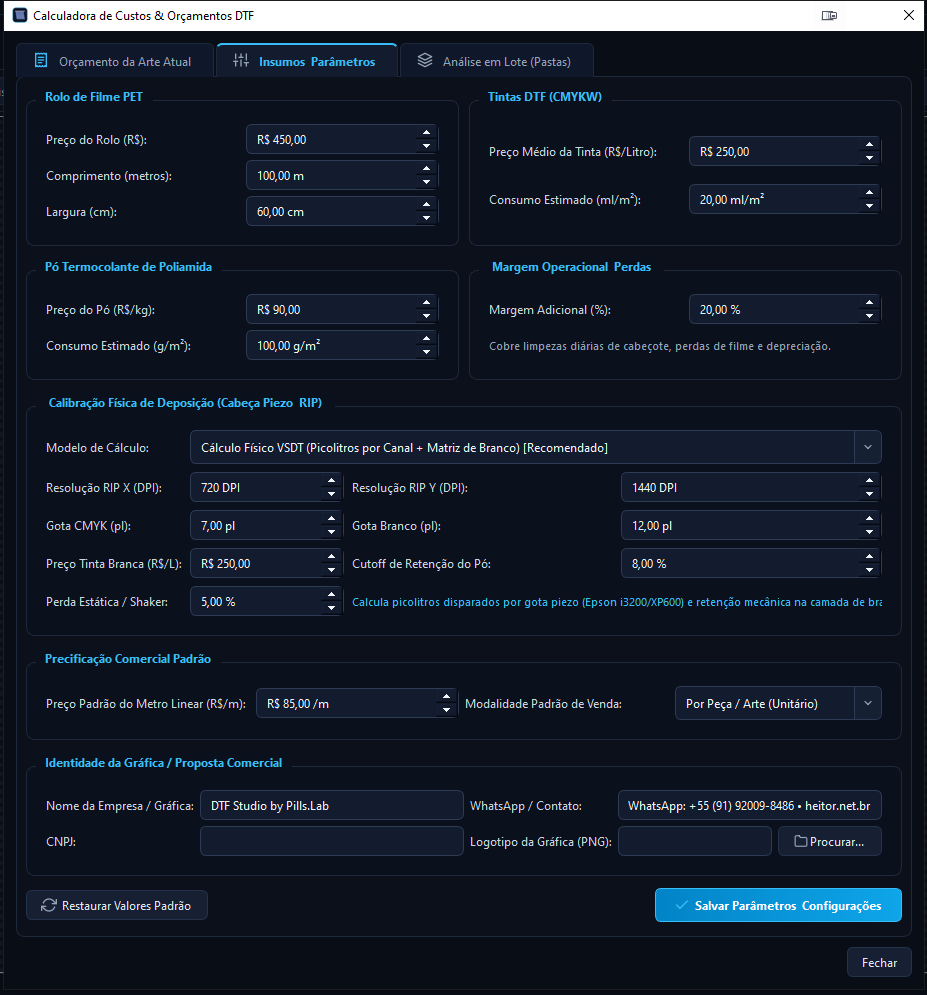
Aba 1: Orçamento da Arte Atual
Exibe o custo separado de Filme, Tintas e Pó. Permite definir a quantidade de Artes na Folha e a Tiragem, calculando o teto exato de folhas sem que o birô pague sobras do bolso. Inclui botão de copiar orçamento para o WhatsApp com 1 clique.
Aba 2: Insumos & Calibração VSDT
Cadastre os preços reais pagos nos seus fornecedores. O modo Cálculo Físico VSDT simula a quantidade exata de picolitros disparados por gota piezo (Epson i3200 / XP600), com precisão de centavos.
Aba 3: Precificação & Logotipo da Empresa
Defina o preço padrão de venda do metro linear (ex: R$ 85,00/m), condições de pagamento, prazos de entrega e suba o arquivo de Logotipo (PNG) da sua gráfica para sair em todas as propostas.
Aba 4: Análise em Lote (Pastas)
Leia uma pasta cheia de arquivos de uma vez só, defina quantidades individuais para cada estampa e exporte relatórios consolidados em Excel (.xlsx) e CSV.
10. Emissão de Propostas Comerciais & Ordens de Produção (PDF)
Ao clicar para gerar documentos em PDF (seja de uma arte avulsa ou do lote completo), você pode escolher entre 3 opções:
📄 Proposta Comercial (Cliente)
Foco nas informações de venda: foto da estampa, dimensões, quantidade, valor unitário, formas de pagamento e guia de prensagem. Todos os custos internos e margens ficam 100% ocultos.
🛠️ Ordem de Serviço (Operador)
Foco no chão de fábrica: metragem linear de bobina a puxar, consumo previsto de tinta em ml e pó em gramas, checklist de qualidade (espelho, choke, estufa) e visto do operador. Preços de venda ficam ocultos.
📦 Ambos os Documentos
O sistema gera os dois arquivos em PDF separados simultaneamente (..._PROPOSTA.pdf e ..._ORDEM_SERVICO.pdf) e abre ambos na tela para sua comodidade.
11. Montador de Bobinas & Gang Sheet Builder
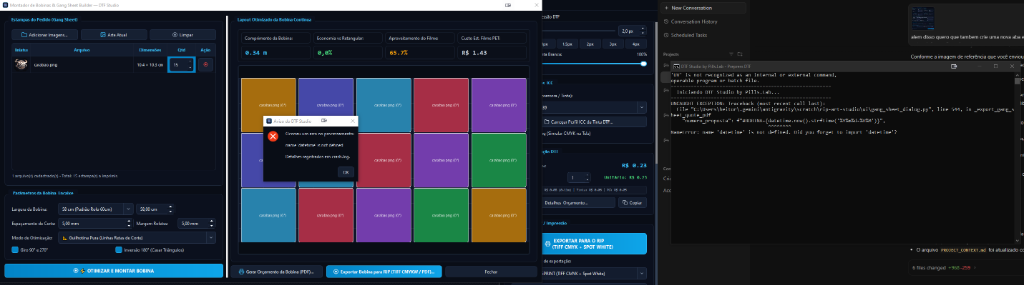
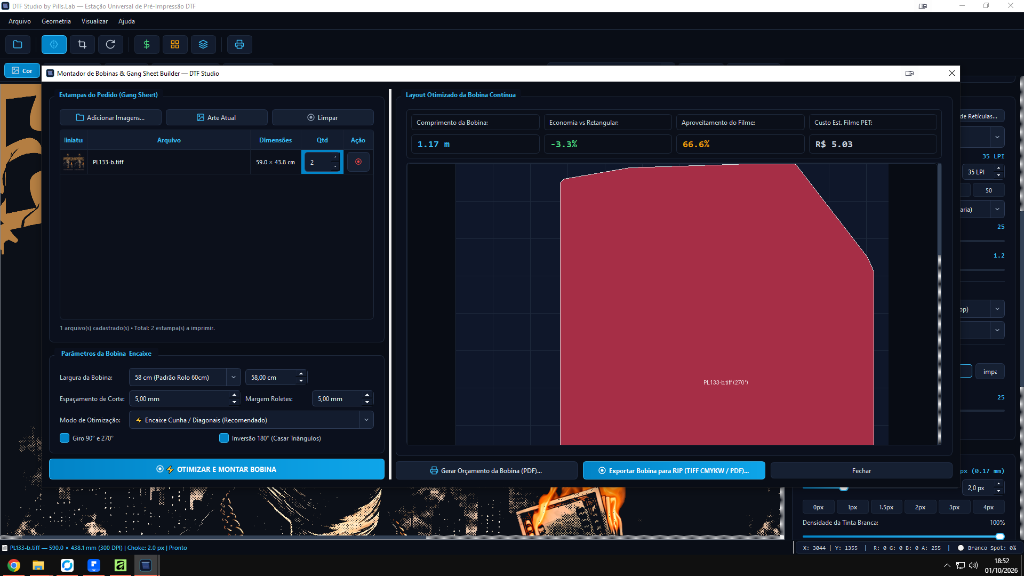
Otimize o encaixe de múltiplas artes na largura da bobina contínua (ex: 58 cm de área útil em rolos de 60 cm):
12. Exportação para RIPs (Flexi, Cadlink, AcroRIP)
Ao pressionar Ctrl+E, o DTF Studio gera um arquivo TIFF com 5 canais CMYKW de alta fidelidade:
| Canal Gravado | Mapeamento no RIP | Destino na Impressora |
|---|---|---|
| Canal 1 (C) | Ciano | Cabeça de cor Ciano |
| Canal 2 (M) | Magenta | Cabeça de cor Magenta |
| Canal 3 (Y) | Amarelo | Cabeça de cor Amarelo |
| Canal 4 (K) | Preto | Cabeça de cor Preto |
| Canal 5 (Spot) | Spot_Branco | Cabeça de tinta Branca |
13. Tabela de Atalhos Rápidos
| Atalho | Ação | Para que serve? |
|---|---|---|
| Ctrl+O | Abrir Arte | Carrega imagem PNG, TIFF, PSD, PDF, JPG ou WEBP |
| Ctrl+E | Exportar RIP | Gera o arquivo TIFF CMYKW de 5 canais pronto para impressão |
| Ctrl+K | Custos DTF | Abre a calculadora de insumos, tiragens e orçamentos |
| Ctrl+M | Espelhar DTF | Inverte horizontalmente a arte para gravação no filme |
| Ctrl+T | Auto-Trim | Recorta sobras transparentes vazias automaticamente |
| Ctrl+R | Girar 90° | Rotaciona a estampa para melhor encaixe na bobina |
| Ctrl+0 | Ajustar Zoom | Enquadra toda a estampa perfeitamente na janela |
| Ctrl+1 | Zoom 100% | Exibe o tamanho real dos pixels da imagem |
| F1 | Manual | Abre este manual oficial no seu navegador |
14. Solução de Dúvidas & Perguntas Frequentes (FAQ)
❓ A estampa ficou parecendo uma placa plástica dura na camiseta. O que fazer?
Se for camiseta preta, use o Modo 3 (Halftone Fundo Escuro). Escolha a retícula Anéis Vazados (Donut Dots) ou Blue Noise. Elas reduzem o acúmulo de poliamida em 40% e deixam o tecido respirável e super macio.
❓ A ponta de um degradê suave soltou na primeira lavagem. Por quê?
Porque o pó de poliamida não gruda em tinta com menos de 30% de densidade. Use sempre o Modo 5 (Halftone em Transparências): ele converte o degradê fraco em micro-pontinhos 100% sólidos, garantindo que o pó grude com força total.
❓ Ficou um filete branco vazando para fora do colorido na estampa.
Aumente o slider Recolhimento Anti-Vazamento (Choke) de 2.0 px para 2.5 px ou 3.0 px. Isso compensa pequenas folgas mecânicas no avanço da sua máquina.
❓ As letrinhas brancas sumiram ou ficaram finas demais.
Use o Modo 2 (Branco Visível na Arte). Ele recolhe a borda das cores mas deixa 0 Choke no branco, preservando a nitidez de textos pequenos.